photo.avscript.tv je photodesk za novinske i foto agencije: jedno mjesto u kojem fotograf i foto desk rade cijeli put fotografije — od kartice iz aparata, preko odabira, opisa i obrade, do isporuke agenciji. Radi u browseru (Chrome, Edge, Brave), bez instalacije, i radi i bez interneta.
Ovaj tutorial ide redom kojim se radi na terenu. Prati ga odozgo prema dolje i kvačicama označi što si prošao. U aplikaciji se ovamo uvijek vraćaš preko ikone ? gore desno, pored Odjava.
Dio 1
Od zadatka do galerije
Galerija iz najave, unos fotki s kartice ili diska i brzi odabir najboljih kadrova.
Korak 01
Otvori galeriju iz najave
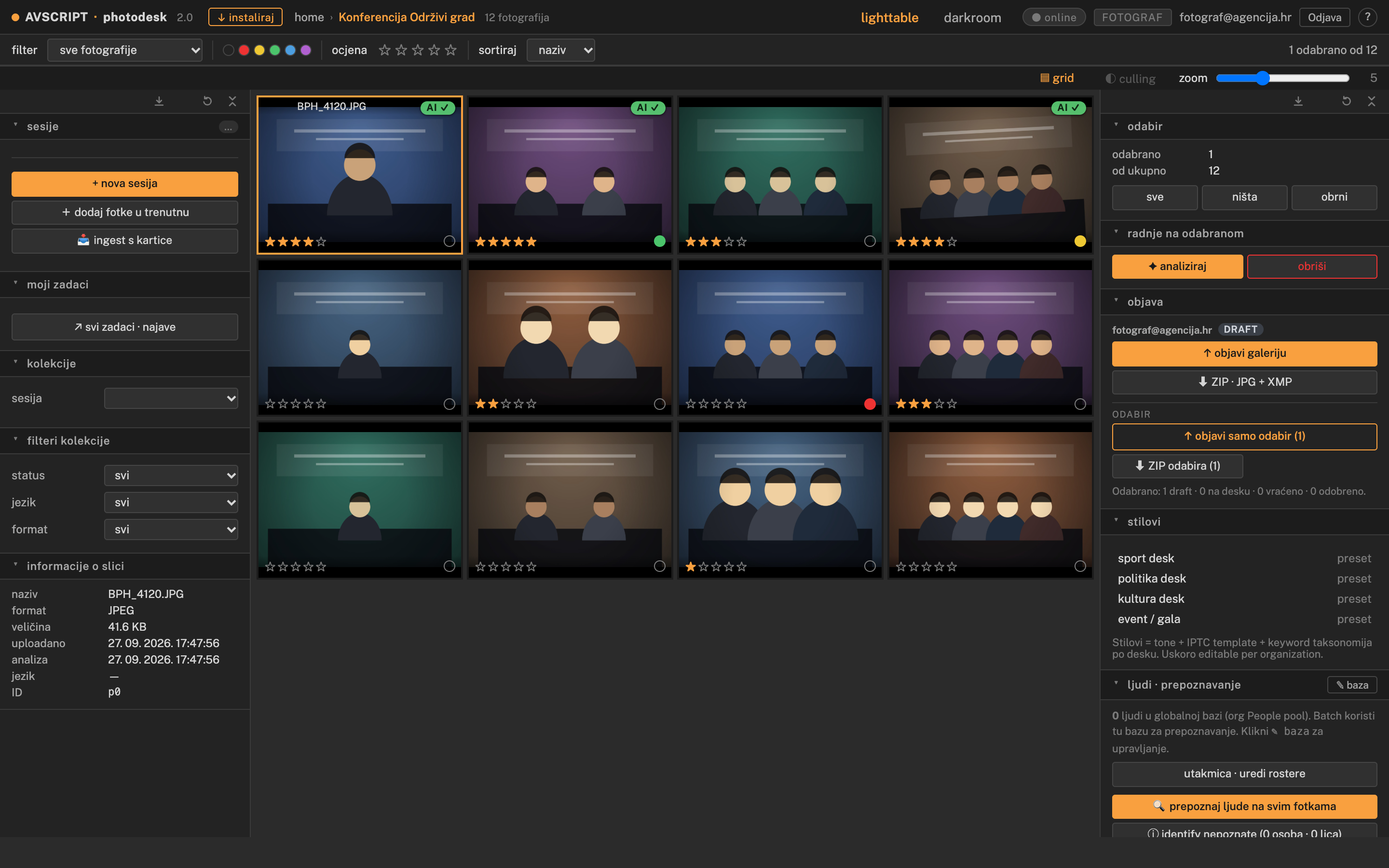
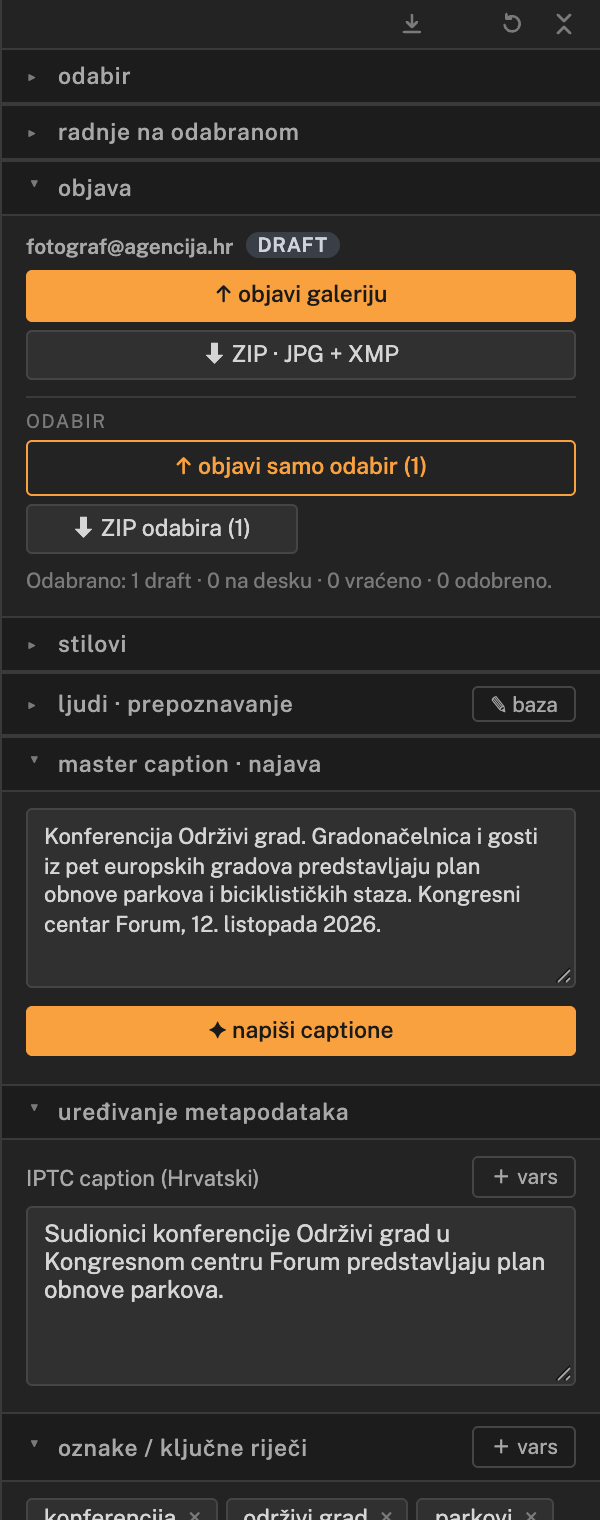
Svaki zadatak iz agencijske najave postaje galerija. Najava se automatski kopira u galeriju kao master caption — iz nje će AI kasnije pisati opise fotki.
Offline: bez interneta fotke se čuvaju u radnom folderu koji sam odabereš na disku — nikad skriveno u browseru. Kad se mreža vrati, galerija se sinkronizira.
Urednik: najava za fotografa
Najave radi urednik (ili desk kojem je admin uključio kvačicu najave) na stranici najave u izborniku gore.
Korak 02
Unesi fotke
Tri načina, isti rezultat. Upload teče u pozadini — dok se fotke dižu, možeš klikati, birati i raditi dalje.
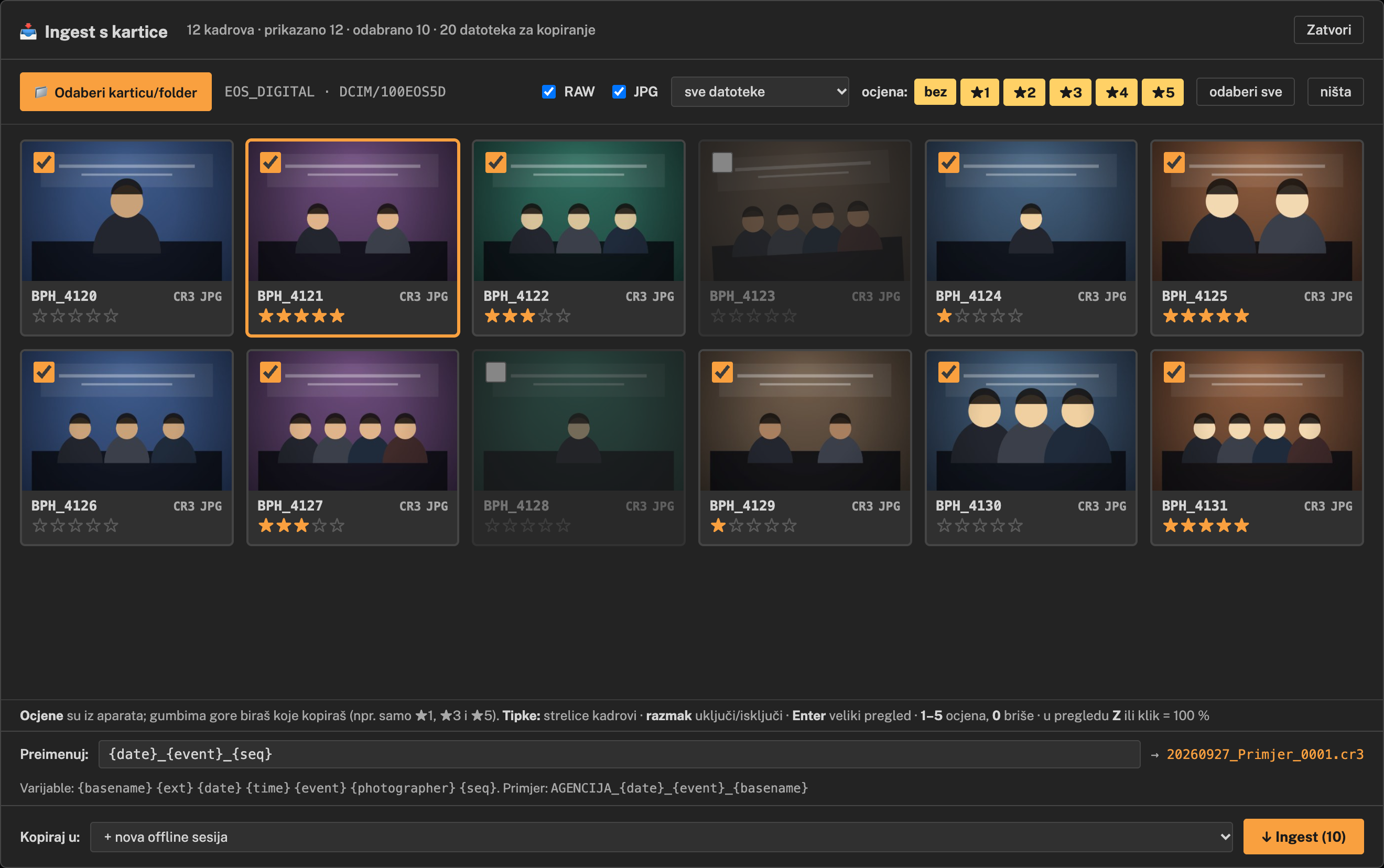
Ingest s kartice
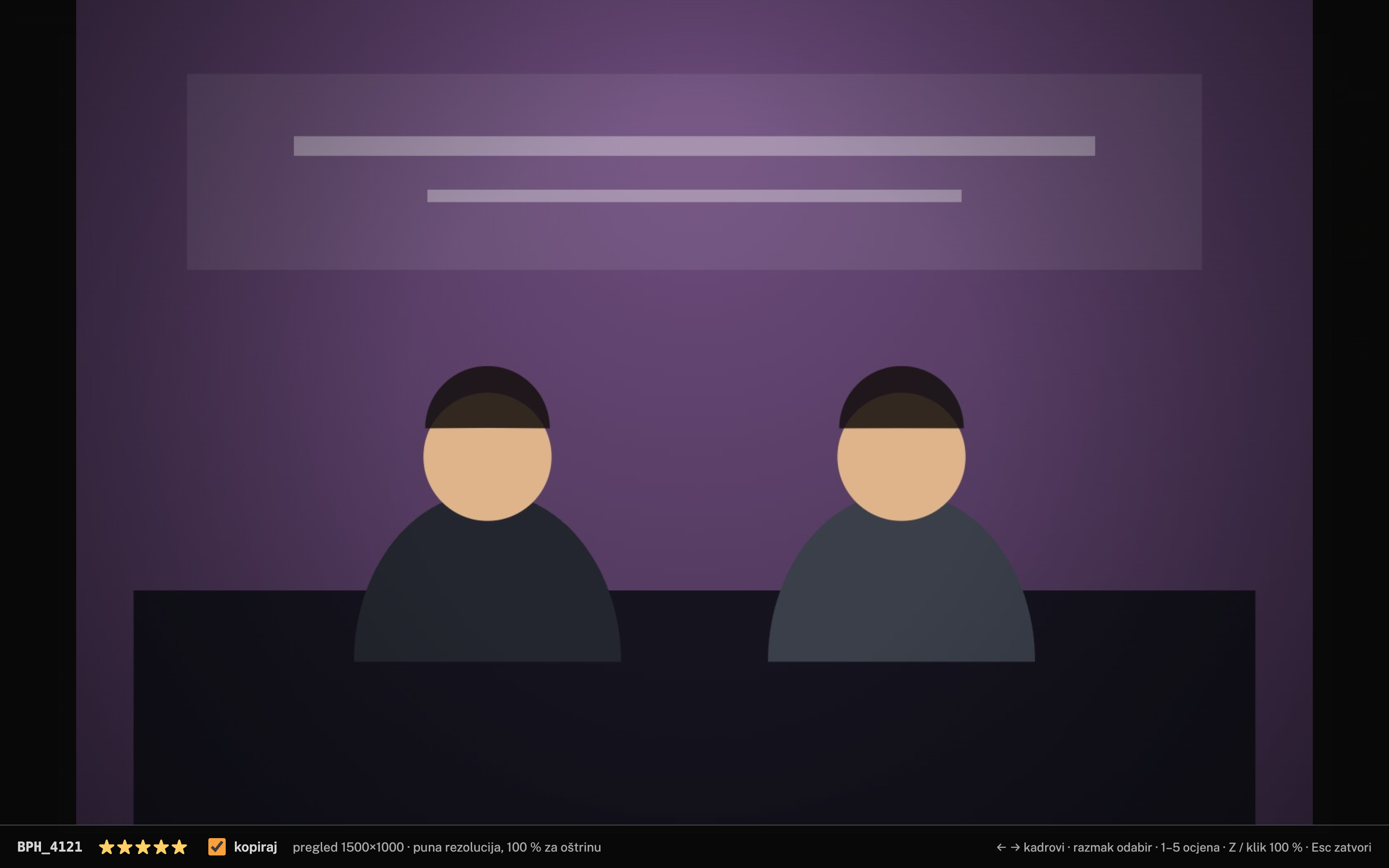
Fotke s kartice vidiš prije kopiranja: sličice, zvjezdice iz aparata i veliki pregled. Kopiraš samo ono što želiš, u radni folder, s preimenovanjem po svom uzorku. Kartica se samo čita, a sve radi i bez interneta.
Veliki pregled i oštrina
Zaključane (protect) fotke: preglednik ne vidi oznaku zaključavanja s kartice. Ako na terenu biraš kadrove tipkom za zaštitu, u izborniku aparata tu tipku prebaci na ocjenu (npr. ★5), pa u ingestu uključi samo ★5.
Korak 03
Odaberi najbolje kadrove
Pregled preko cijelog ekrana s tipkovnicom kao u Photo Mechanicu i Lightroomu.
Tipka
Radnja
Razmak
otvori / zatvori pregled preko cijelog ekrana
1 – 5
zvjezdice
6789
crvena, žuta, zelena, plava
0
briše ocjenu i boju
kotačić · Z
zoom do 100 % · natrag na cijeli kadar
⌘A · Esc
odaberi sve · poništi odabir
Dio 2
Opis: master caption, AI i lica
AI gleda svaku fotku, a iz najave uzima imena, mjesto i događaj — pa caption bude točan za baš tu fotku.
Korak 04
Master caption · najava
Panel u desnom stupcu, odmah iznad metapodataka. Ako si galeriju otvorio iz zadatka, najava je već upisana. Ako je prazan, upiši što si snimio: tko, što, gdje i kada.
Bez izmišljanja: AI smije koristiti samo ono što vidi na fotki i ono što piše u master captionu. Imena koja nisu ni na fotki ni u najavi neće dodati.
Korak 05
Dotjeraj caption, ključne riječi i IPTC
Svaka fotka ima svoj caption i ključne riječi. Za više fotki odjednom postoji batch IPTC.
Korak 06
Prepoznaj ljude
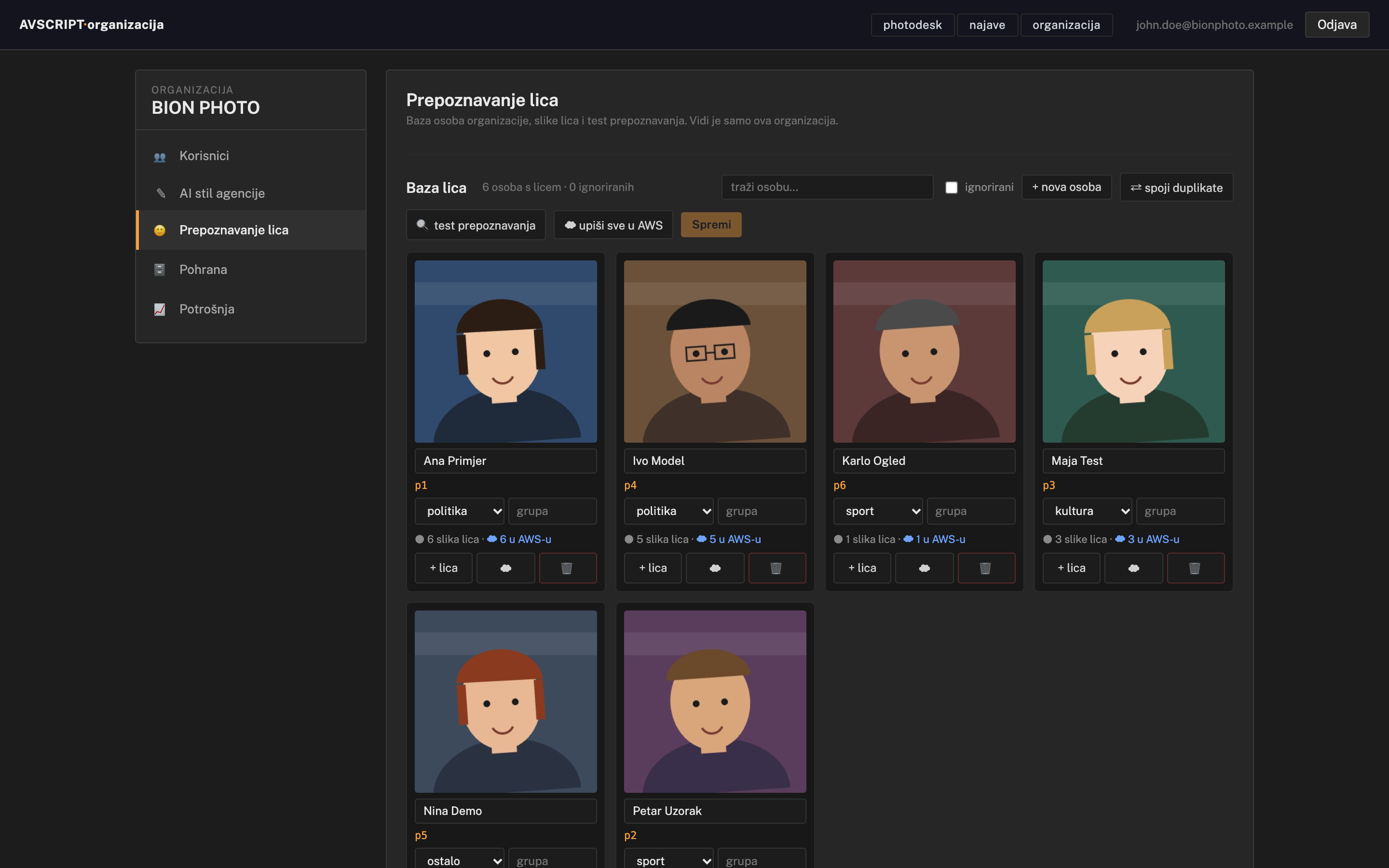
Sustav uspoređuje lica na fotkama s bazom osoba tvoje agencije i predlaže imena. Baza je zajednička cijeloj agenciji, a druge agencije je ne vide. Ime se predlaže tek kad je sustav siguran (90 % i više), a ti ga uvijek potvrđuješ.
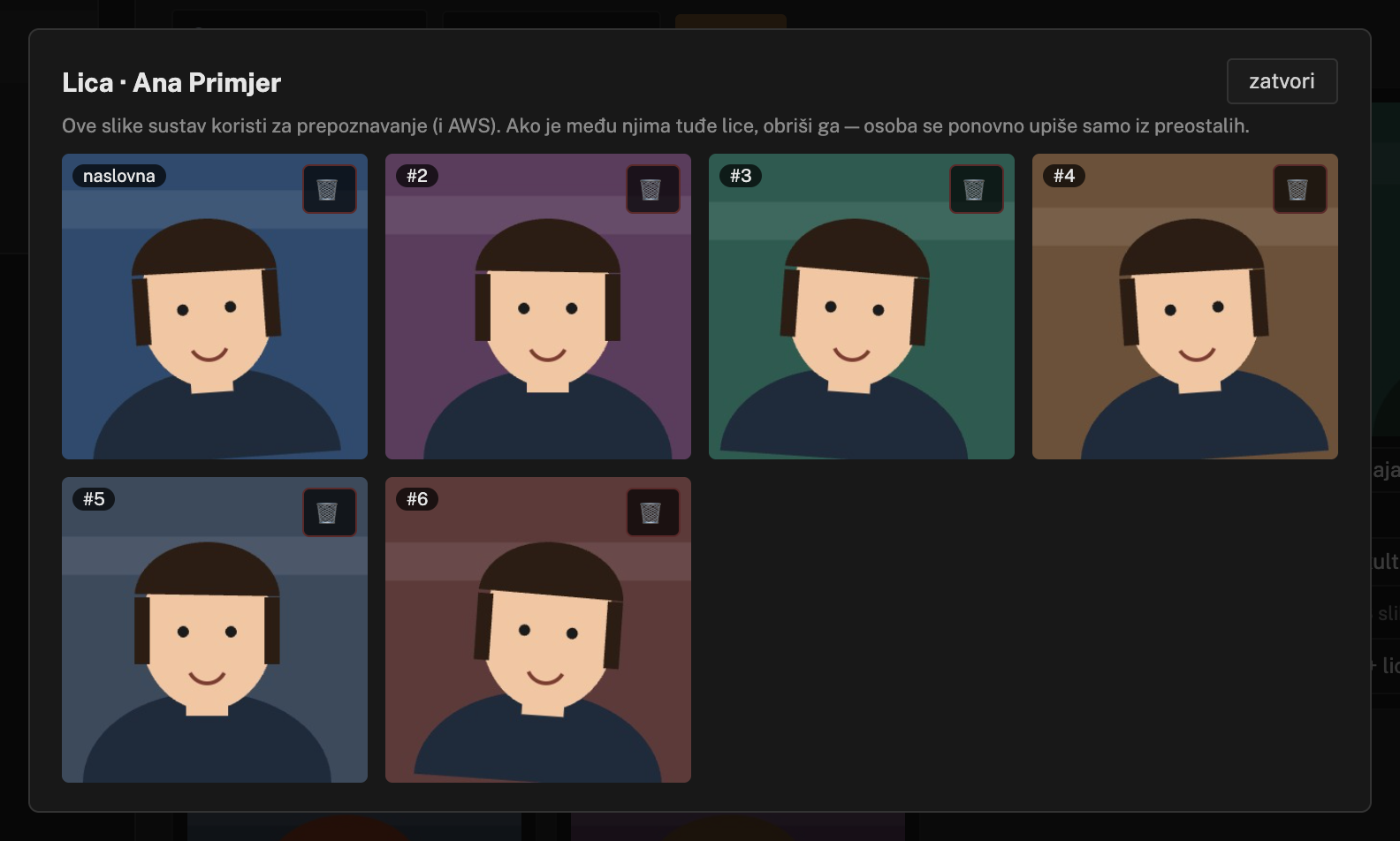
Dodaj osobu i njezina lica
Osobu koju tek očekuješ na snimanju, npr. novog ministra ili igrača, upiši unaprijed u organizacija → Prepoznavanje lica. Na slikama su nacrtani likovi, ne stvarni ljudi.
Tko smije što: fotograf dodaje osobe i lica. Brisanje lica ili osobe, preimenovanje i spajanje duplikata radi desk, urednik ili admin organizacije. Privatne osobe i maloljetnike ne upisuj u bazu — pravila su u GDPR paketu.
Dio 3
Obrada u darkroomu
Klasične fotografske korekcije, nedestruktivno, s AI prijedlogom koji uči tvoj stil. Bez generativne AI izmjene slike.
Korak 07
Obradi fotku — uz AI prijedlog
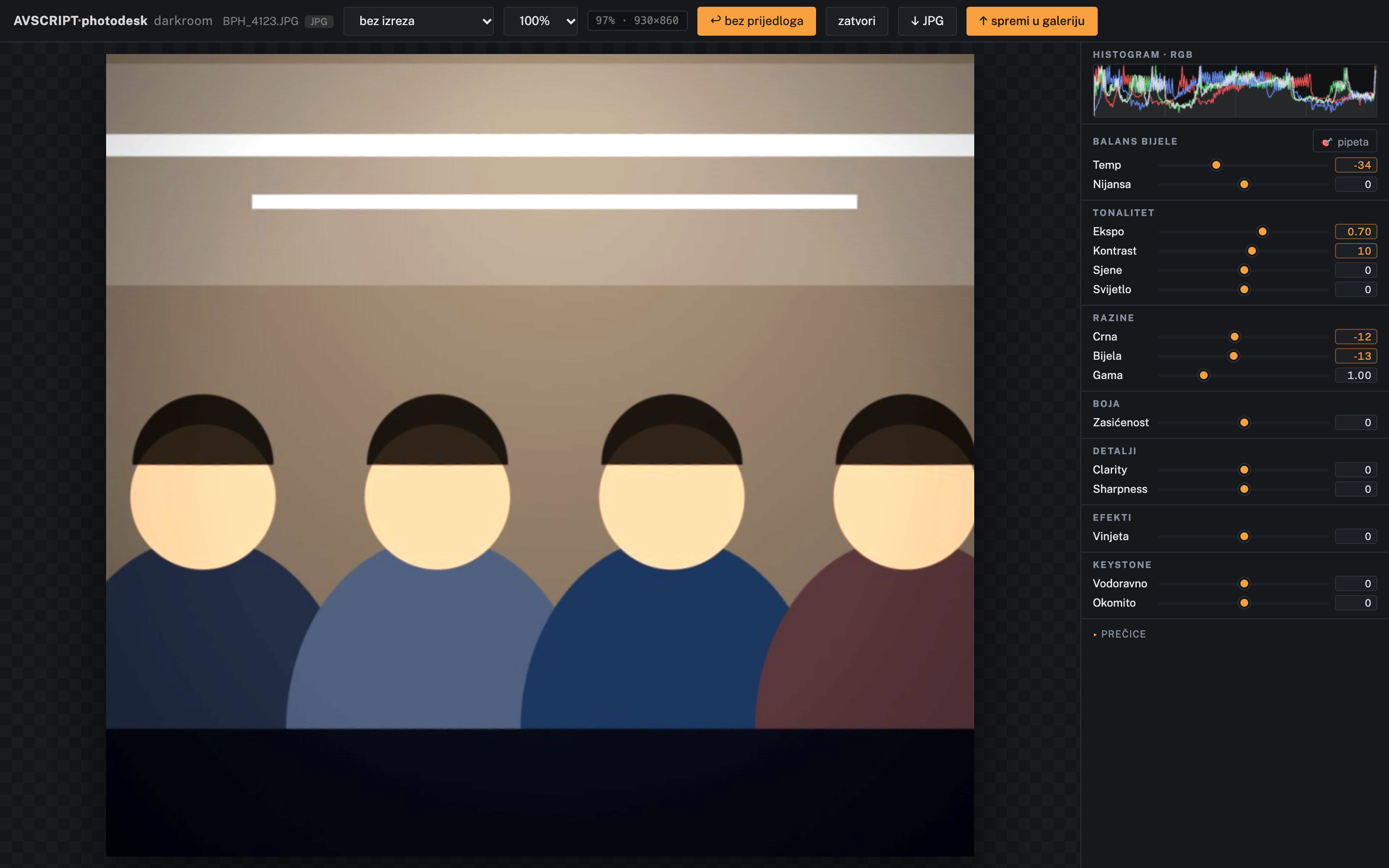
Dvoklik na fotku otvara darkroom. Original se nikad ne mijenja: postavke slidera pamte se kao recept i vraćaju se dok ih ne resetiraš.
Tipka
Radnja u darkroomu
C
izrez
⌥ + ← / → · ctrl + ← / →
ravnanje ±1° · ±0,1°
B
prije / poslije
L
povećalo
⌘C · ⌘V
kopiraj / zalijepi slidere na drugu fotku
R · ⇧R
reset slidera · reset svega
F / ⌘0 · Esc
cijeli kadar · zatvori
Korak 08
Razvij RAW u JPG
RAW (CR2, CR3, NEF, ARW, RAF, DNG…) razvija se u browseru, na grafičkoj kartici. Editor je isti kao za JPG.
Dio 4
Isporuka
Objava desku i ZIP za agenciju — JPG u najvećoj kvaliteti i XMP s captionom i potpisom.
Korak 09
Objavi desku
Fotograf objavljuje, desk odobrava ili vraća s razlogom.
Korak 10
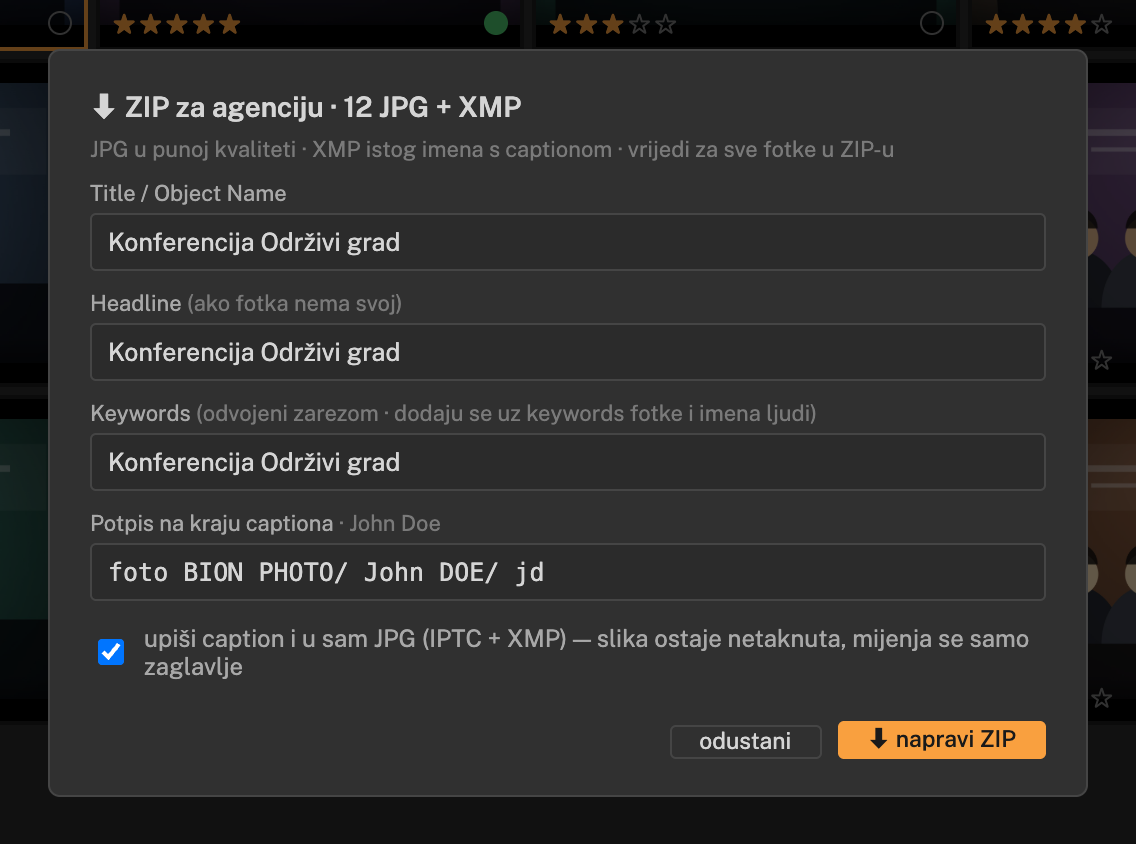
ZIP za agenciju — JPG + XMP
Jednim klikom cijela galerija ili odabir. Uz svaki JPG ide XMP datoteka istog imena (BPH_4120.JPG + BPH_4120.xmp) koju čitaju Photo Mechanic, FotoWare i Lightroom.
Najveća kvaliteta: slika u JPG-u ostaje bajt za bajt ista kao original — upisom captiona mijenja se samo zaglavlje s metapodacima. Uređena fotka se renderira iz originala u punoj rezoluciji s kvalitetom 100 %. ZIP nema dodatne kompresije.
Korak 11
Rok čuvanja originala
Originali ne stoje na serveru zauvijek. Rok određuje admin organizacije. Briše se samo slika — opis, ključne riječi i vrijeme ostaju zapisani.
Admin: rok se podešava u organizacija → Pohrana → Rok čuvanja originala (0 = ne briši). Tamo se vidi i koliko je fotki na redu za brisanje sada i u idućih 7 dana.
Dio 5
Organizacija
Za admina organizacije: članovi i uloge, AI stil agencije, baza lica, pohrana i potrošnja prema kvoti.
Korak 12
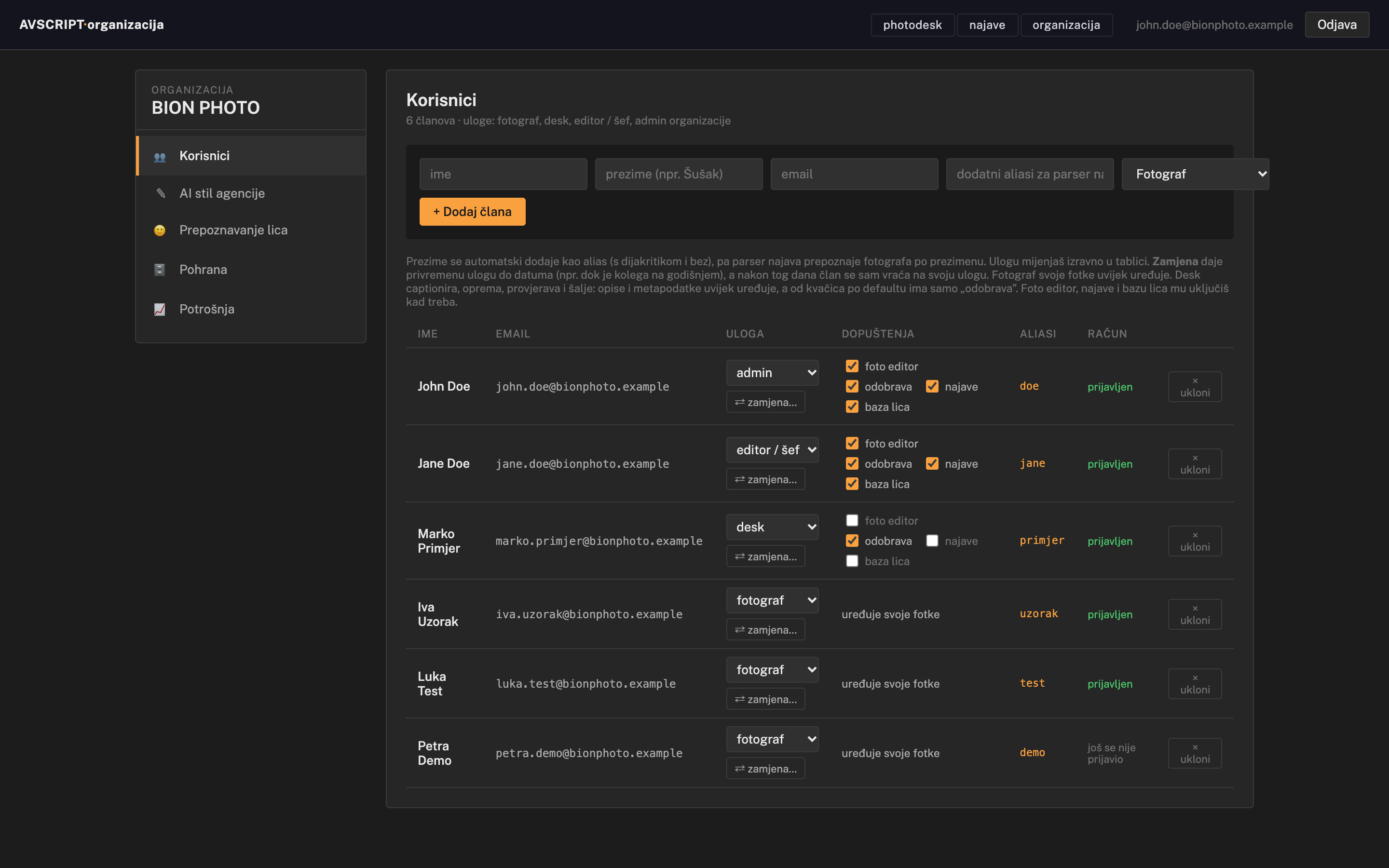
Članovi i uloge
Konzola organizacije je na photo.avscript.tv/admin/org (u izborniku gore: organizacija). Lijevo su sekcije Korisnici, AI stil agencije, Prepoznavanje lica, Pohrana i Potrošnja. Vidiš samo svoju organizaciju. Jedna osoba može biti član samo jedne organizacije.
Korak 13
AI stil agencije
Kako AI piše za vašu agenciju: opisi, ključne riječi i obrada. Upute vrijede za sve vaše fotografe i nitko izvan organizacije ih ne vidi.
Korak 14
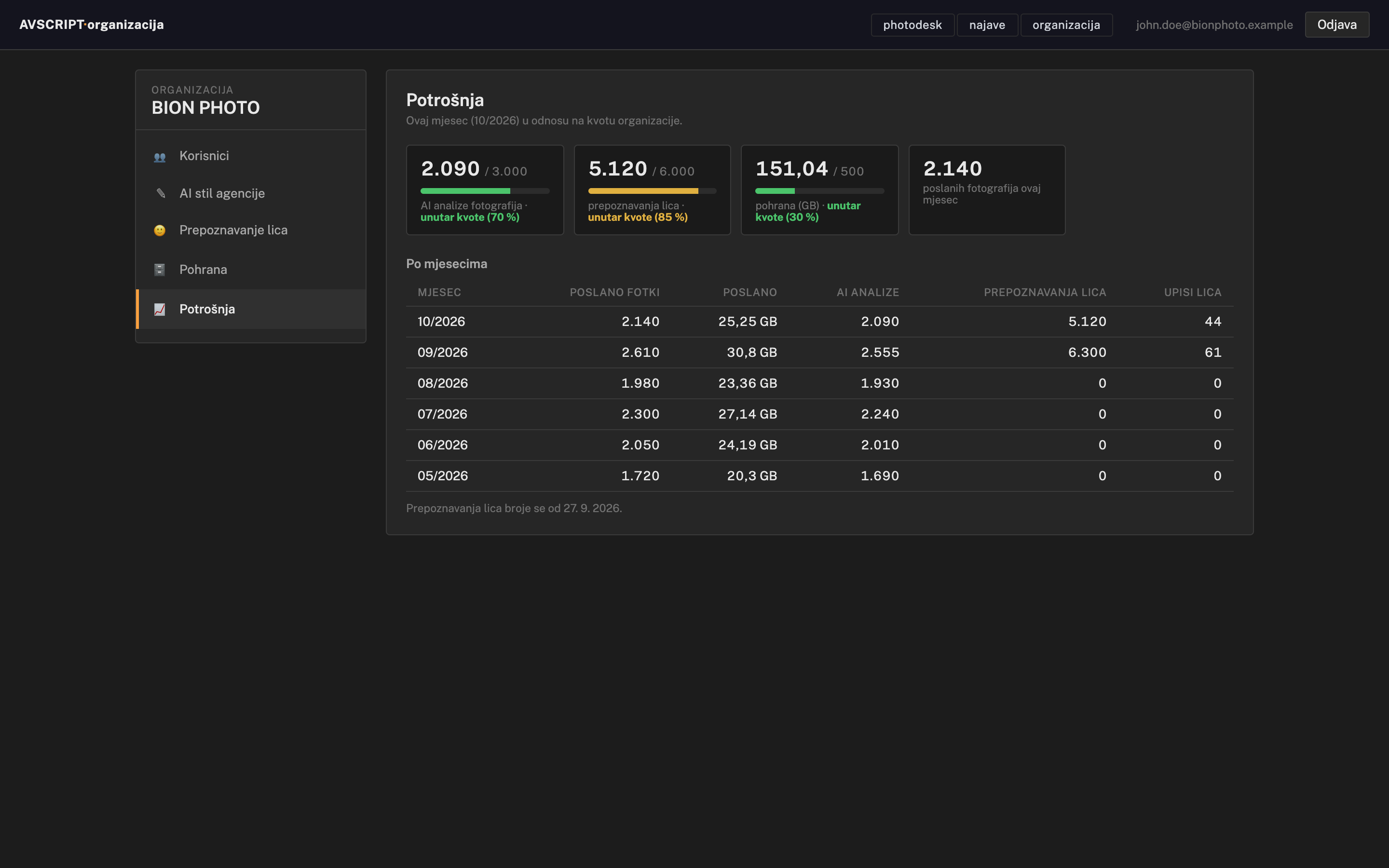
Pohrana i potrošnja
Koliko fotki i prostora organizacija koristi i je li unutar mjesečne kvote.
Složi sučelje po sebi
Paneli u lijevom i desnom stupcu slažu se kako ti odgovara. Klik na naslov panela ga otvara ili zatvara, a povlačenjem naslova panel premještaš. Ikone na vrhu stupca:
Ikona
Radnja
⌃⌄
zatvori ili otvori sve panele
↓
spremi trenutni raspored kao svoj
★
vrati svoj spremljeni raspored (narančasta kad je aktivan)
↺
vrati zadani raspored — uz potvrdu
Raspored te prati: sprema se uz tvoj račun, pa je isti na svakom računalu na kojem se prijaviš.
Sigurnost i privatnost
Svaka organizacija je zatvorena: fotke, najave, baza lica i statistika vidljivi su samo njezinim članovima.
Organizacije nikad nisu povezane: jedna osoba može biti član samo jedne organizacije, a najava se daje samo članu.
Fotke se otvaraju samo preko adresa koje vrijede najviše dva dana, a slike lica samo prijavljenim članovima.
Originali se nikad ne komprimiraju: ni pri pohrani, ni pri isporuci, ni u ZIP-u.
Odjava briše sve što je aplikacija zapamtila na računalu, pa je sigurno raditi i na dijeljenom računalu u redakciji.